اگر وقت و انرژی برای جنگیدن با دردسرهای ثبت، تأیید، بهینهسازی و رشد لوکیشن گوگل مپ ندارید، تیم ما میتونه کل مسیر رو از صفر تا رشد کامل براتون انجام بده. از ثبت اصولی آدرس و ادعای مالکیت، تا سئو محلی، جمعکردن ریویوهای واقعی، نتیجهاش چیه؟ دیده شدن بیشتر، مشتریهای نزدیکتر، تماسهای بیشتر و فروش واقعی بدون حتی یک ریال تبلیغات.
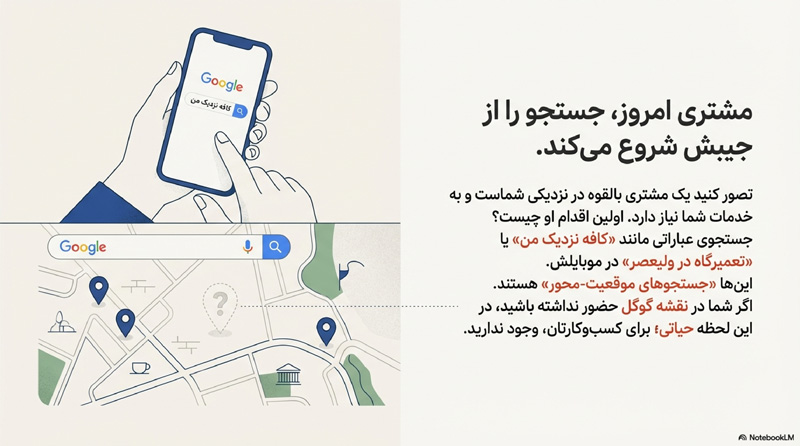
گوگل مپ برای یک کسبوکار فقط یک «نقشه و لوکیشن» نیست؛ یک موتور جذب مشتریه که میتونه بدون هزینه تبلیغات، جریان واقعی پول وارد بیزینس کند. هر کاربری که در محدوده شما دنبال یک خدمت یا محصول میگردد، اول سراغ گوگل مپ میرود و پلتفرم، نزدیکترین و معتبرترین گزینهها را به او نشان میدهد. اگر کسبوکار شما در نقشه ثبت شده باشد، اطلاعاتش کامل باشد و چند ریویوی واقعی داشته باشد، عملاً وارد رقابت محلی میشوید و مشتریهایی را میگیرید که حتی نمیدانستند وجود دارید.
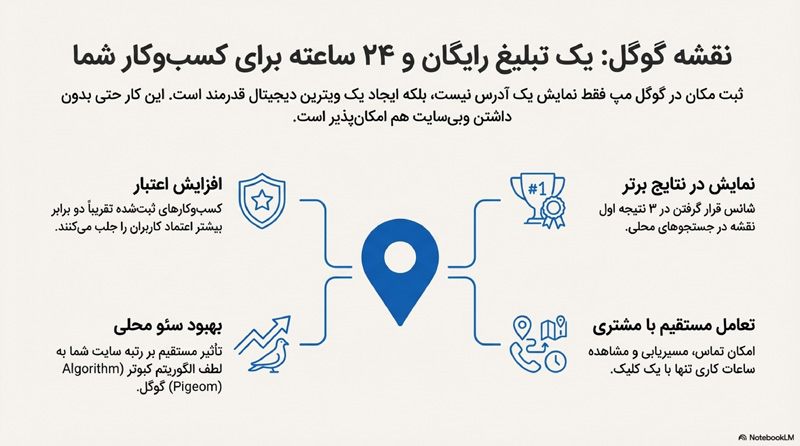
از سفارش غذا و نوبتگیری، تا تماس تلفنی و مسیریابی مستقیم تا درِ مغازه—همه اینها تبدیلهایی هستند که بدون خرج تبلیغات به درآمد واقعی تبدیل میشوند. گوگل مپ مثل یک «تابلوی نورانی» در خیابان اصلی شهر عمل میکند؛ هر چقدر روشنتر و دقیقتر باشد، آدمهای بیشتری را وارد کسبوکارتان میکند و مستقیم روی فروش اثر میگذارد.
ثبت آدرس در گوگل مپ
| مرحله / نکته | توضیح کاربردی |
|---|---|
| ورود به گوگل مپ | با اکانت گوگل وارد Google Maps شوید تا تمام ویرایشها به نام شما ثبت شود و برای اعتبار اکانتتان امتیاز جمع شود. |
| جستجوی شهر و محدوده | نام شهر، منطقه یا خیابان اصلی محل کسبوکار را در نوار جستجو وارد کنید و روی محدوده مدنظر زوم کنید. |
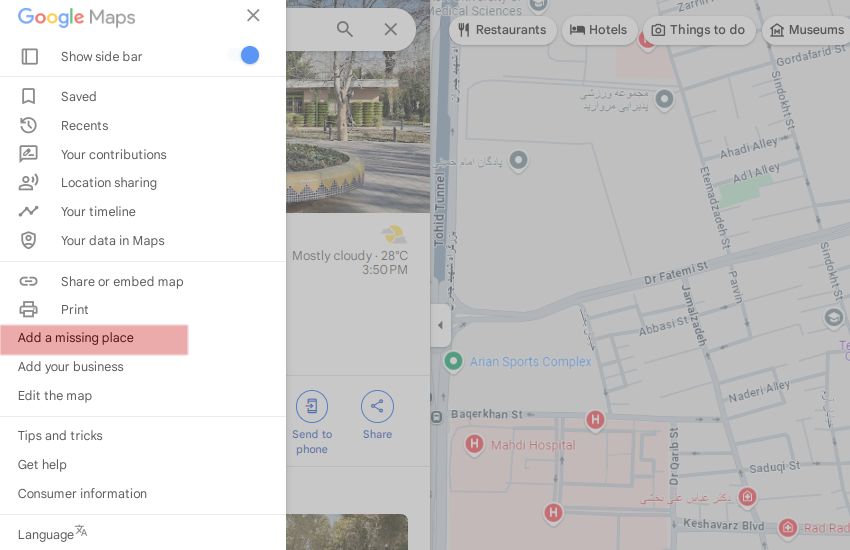
| افزودن مکان جاافتاده | روی نقشه کلیک راست کنید و گزینه “Add a missing place” را انتخاب کنید تا فرم ثبت لوکیشن باز شود. |
| وارد کردن اطلاعات اولیه | نام کسبوکار، Category (دستهبندی) و آدرس را وارد کنید. از نامهای طولانی و پر از کلمه کلیدی خودداری کنید. |
| تعیین دقیق موقعیت روی نقشه | نشانگر قرمز را دقیقا روی محل در ورودی یا لوکیشن اصلی کسبوکار قرار دهید تا آدرس و موقعیت جغرافیایی درست ثبت شود. |
| افزودن اطلاعات تکمیلی | شماره تماس با کد کشور و شهر، ساعت کاری، آدرس وبسایت و در صورت امکان تاریخ شروع فعالیت را وارد کنید. |
| آپلود تصاویر واقعی | چند عکس واضح از سردر، فضای داخلی و محیط واقعی کسبوکار بارگذاری کنید تا هم اعتماد کاربر بالا برود هم شانس تأیید بیشتر شود. |
| ارسال و انتظار تأیید | روی “Send” کلیک کنید. تأیید شدن ممکن است از چند دقیقه تا چند روز و در بعضی موارد خاص تا چند هفته طول بکشد. |
| نکته سئویی: انتخاب دستهبندی | دستهبندی را با توجه به فعالیت اصلی انتخاب کنید (مثلا Restaurant، Dental clinic و …). انتخاب اشتباه Category روی نمایش آیکون و سئوی محلی تاثیر منفی میگذارد. |
| نکته سئویی: عکس و پروفایل قوی | هرچه پروفایل شما کاملتر، عکسها واقعیتر و اطلاعات دقیقتر باشد، شانس دیده شدن در جستجوهای محلی بیشتر است. |
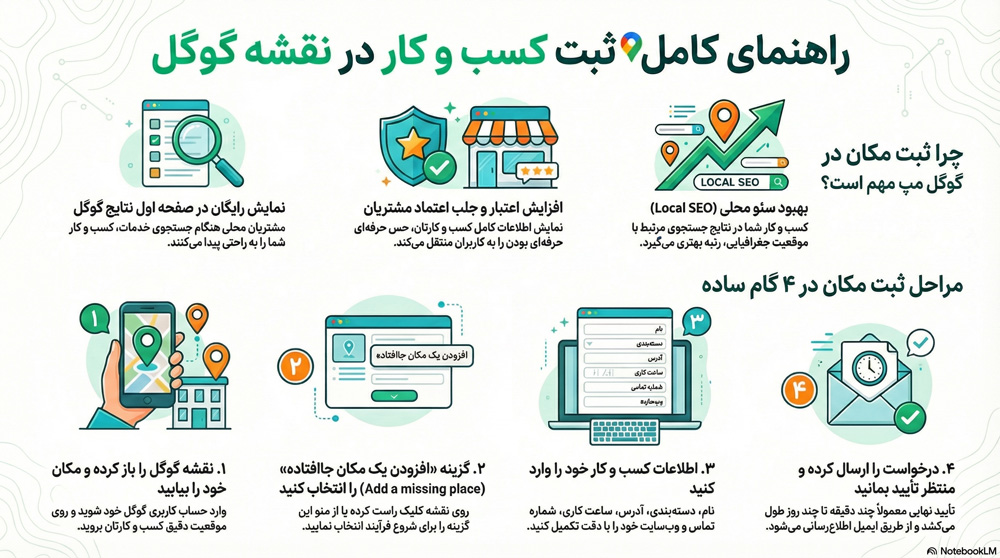
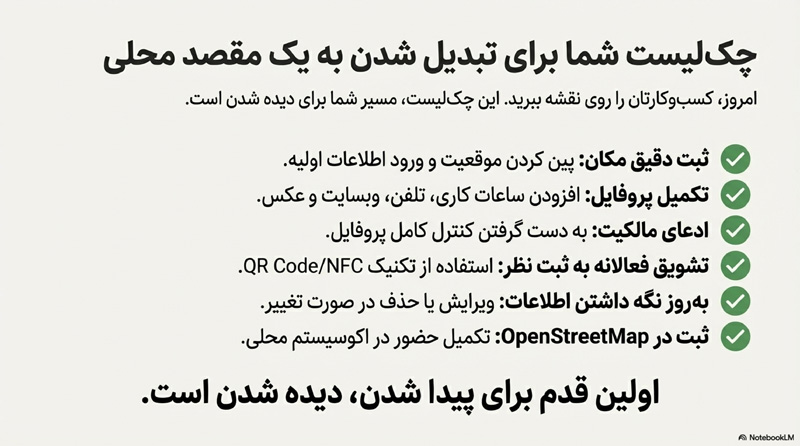
در ابتدا، باید مکان خود را به گوگل مپ اضافه کنید. این فرآیند ساده است، اما باید از برخی نکات کلیدی برای موفقیت استفاده کنید.
مراحل ثبت مکان از طریق دسکتاپ
- ورود به حساب گوگل: با حساب گوگل خود وارد گوگل مپ شوید.
- جستجوی منطقه: در قسمت جستجو، نام منطقه یا شهر محل کسبوکار را وارد کنید.
- انتخاب گزینه “افزودن مکان جاافتاده”: روی نقشه کلیک راست کرده و گزینه “Add a missing place” را انتخاب کنید.
- وارد کردن اطلاعات اولیه: نام، دستهبندی و آدرس مکان خود را وارد کنید.
- تعیین دقیق موقعیت: نشانگر قرمز را روی نقشه جابهجا کرده و مکان دقیق کسبوکار خود را مشخص کنید.

- افزودن اطلاعات تکمیلی: شماره تماس، ساعت کاری و وبسایت خود را وارد کنید.
- ارسال: پس از وارد کردن تمام اطلاعات، روی گزینه “Send” کلیک کنید.
نکات مهم برای ثبت مکان
دقت در انتخاب دستهبندی: دستهبندی صحیح نه تنها کمک میکند تا آیکون مناسبی برای کسبوکار شما نمایش داده شود بلکه نقش مهمی در سئو محلی دارد. به طور مثال، اگر رستوران دارید، “Restaurant” را انتخاب کنید تا گوگل شناسایی کند که کسبوکار شما مرتبط با این دسته است.
تصاویر با کیفیت: تصاویر به گوگل کمک میکنند که مکان شما بهتر شناسایی شود و به جذب مشتریان کمک میکنند. بهتر است تصاویری از فضای داخلی و خارجی کسبوکار خود بارگذاری کنید.
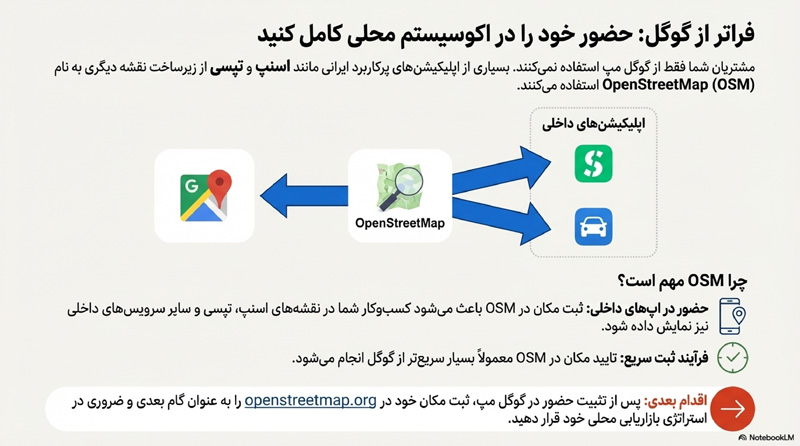
ویرایش و بهروزرسانی مکان ثبت شده در گوگل مپ
| بخش | اقدام / نکته عملی |
|---|---|
| ادعای مالکیت کسبوکار | نام کسبوکار را در گوگل یا گوگل مپ جستجو کنید، روی گزینه “You Own this Business” کلیک کنید، سپس “Manage Now” را بزنید و مراحل تأیید هویت را طی کنید (ایمیل، پیامک، تماس). |
| مشکل تحریم و مالکیت | در صورت نمایش خطای محدودیت منطقهای، با یک VPN معتبر و آیپی کشور غیرتحریمی وارد شوید و دوباره مراحل ادعای مالکیت را انجام دهید. |
| ویرایش اطلاعات با Suggest an edit | لوکیشن را در گوگل مپ باز کنید، روی “Suggest an edit” کلیک کنید و مواردی مثل آدرس، شماره تماس، ساعت کاری یا Category را اصلاح کنید و تغییرات را ارسال کنید. |
| بهروزرسانی اطلاعات سئو-محور | اطلاعاتی مثل ساعت کاری، شماره تماس، آدرس سایت و توضیحات را همیشه بهروز نگه دارید و در توضیحات، کلمات کلیدی مرتبط با نوع کسبوکار و موقعیت شهری را طبیعی وارد کنید. |
| تغییر آیکون لوکیشن | برای تغییر از آیکون پین ساده به آیکون فروشگاهی، Category را به دستههای مرتبط مثل “Home goods store” یا دستههای تخصصی نزدیک به نوع کسبوکار تغییر دهید. |
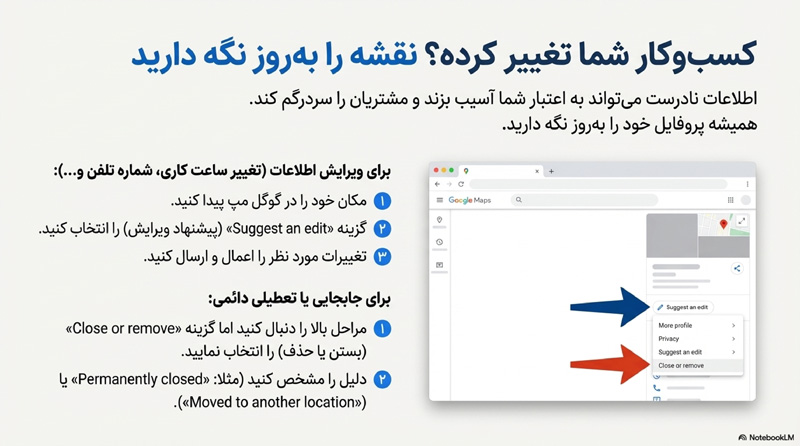
| حذف یا بستن مکان | در صفحه لوکیشن، روی “Suggest an edit” کلیک کنید، گزینه “Close or remove” را بزنید و دلیل را انتخاب کنید (تعطیلی دائم، جابهجایی، هرگز وجود نداشته و …)، سپس درخواست را ارسال کنید. |
| حذف از طریق Feedback گوگل | نام مکان را در جستجوی گوگل بزنید، در باکس سمت راست روی “Feedback” کلیک کنید، گزینه “Moved, closed or was never here” را فعال کنید و توضیح کوتاه بنویسید. |
| پیگیری وضعیت ثبت و ویرایش | در منوی گوگل مپ وارد “Your contributions” شوید و در تب Edit وضعیت درخواستها را ببینید: Pending، Approved یا Not approved. |
| دلایل رد شدن لوکیشن | اطلاعات ناقص یا اشتباه، اعتبار پایین اکانت، تأیید نشدن توسط سایر کاربران یا مغایرت با سیاستهای گوگل. در این حالت، اصلاح اطلاعات و ثبت مجدد با اکانت قویتر (Local Guide با لول بالاتر) پیشنهاد میشود. |
| نظرات و سئو محلی | برای تقویت لوکیشن، با استند QR یا لینک مستقیم ریویو، مشتری را به ثبت نظر تشویق کنید، به همه کامنتها پاسخ دهید و روی جمع کردن ریویوهای واقعی و مثبت تمرکز کنید؛ این کار مستقیم روی رتبه لوکیشن در نتایج محلی اثر میگذارد. |
پس از ثبت و تأیید مکان، شما باید بتوانید اطلاعات کسبوکار خود را بهروزرسانی کنید. این امر به شما کمک میکند تا همیشه دقیقترین و جدیدترین اطلاعات را به مشتریان خود ارائه دهید.
ادعای مالکیت کسبوکار
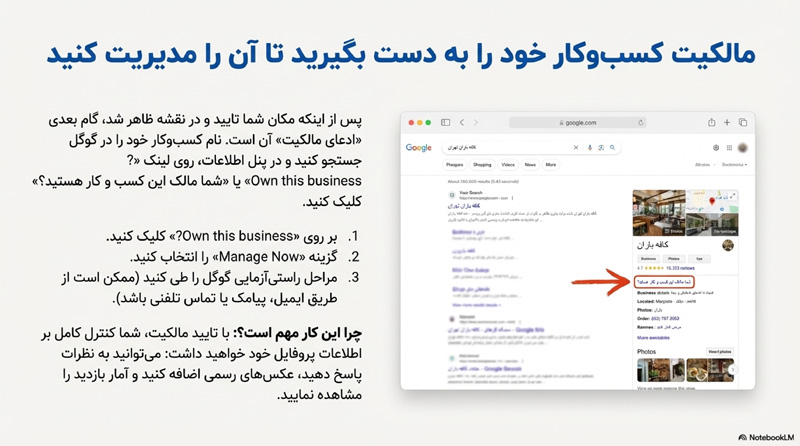
- جستجوی کسبوکار: نام کسبوکار خود را در گوگل یا گوگل مپ جستجو کنید.
- انتخاب مالکیت: گزینه “You Own this Business” را پیدا کرده و روی آن کلیک کنید.
- مدیریت اطلاعات: پس از ادعای مالکیت، روی “Manage Now” کلیک کنید و اطلاعات مورد نیاز را ویرایش کنید.
ویرایش اطلاعات
- برای ویرایش اطلاعات، میتوانید از گزینه “Suggest an Edit” استفاده کنید:
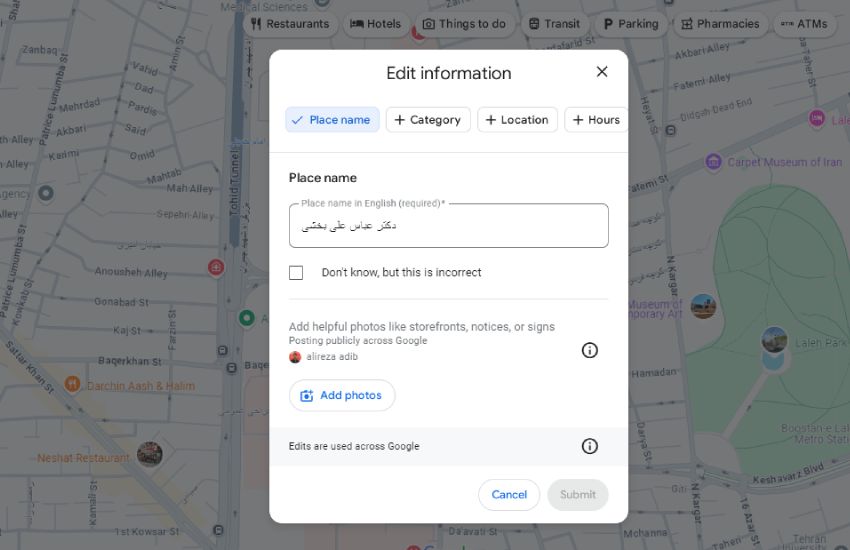
- پیدا کردن مکان: مکان مورد نظر را در گوگل مپ جستجو کنید.
- پیشنهاد ویرایش: روی گزینه “Suggest an edit” کلیک کرده و تغییرات مورد نظر خود را اعمال کنید.
- ارسال: پس از اعمال تغییرات، درخواست ویرایش خود را ارسال کنید.
نکات سئو برای ویرایش مکان
اطلاعات صحیح: اطمینان حاصل کنید که تمامی اطلاعات مانند ساعت کاری و شماره تماس بهروز و دقیق باشند. این مسئله به سئوی محلی شما کمک زیادی میکند.
استفاده از کلمات کلیدی در توضیحات: در توضیحات کسبوکار، کلمات کلیدی مرتبط با خدمات خود را بهطور طبیعی گنجانید تا در جستجوهای مرتبط بیشتر دیده شوید.
حذف مکان از گوگل مپ
گاهی اوقات ممکن است کسبوکار شما بسته شود یا به مکان جدیدی منتقل شود. در این شرایط، باید اطلاعات قدیمی را حذف یا اصلاح کنید.
روش حذف مکان
- جستجوی مکان: نام یا آدرس مکان قدیمی را در گوگل مپ جستجو کنید.
- انتخاب گزینه “Suggest an edit”: روی گزینه “Suggest an edit” کلیک کنید.
- حذف مکان: از منوی کشویی گزینه “Close or remove” را انتخاب کنید و دلیل حذف را مشخص کنید.
نظرات کاربران و کامنتگذاری: راهی برای جذب مشتری

نظرات کاربران یکی از عوامل کلیدی در بهبود اعتبار کسبوکار شما در گوگل است. کسب نظرات مثبت و پاسخ به نظرات مشتریان میتواند در رتبهبندی شما در نتایج جستجو تأثیرگذار باشد.
جذب نظرات مثبت


QR Code و NFC: برای تسهیل فرآیند ثبت نظرات، میتوانید از کدهای QR یا تگهای NFC استفاده کنید که مشتریان را مستقیماً به صفحه نظرات شما هدایت میکند.
پاسخ به نظرات: به تمام نظرات، چه مثبت و چه منفی، پاسخ دهید تا نشان دهید که به نظرات مشتریان خود اهمیت میدهید.
بهبود سئو با نظرات
نظرات مثبت نه تنها به جلب اعتماد مشتریان کمک میکنند بلکه به بهبود سئو محلی کسبوکار شما کمک میکنند. گوگل کسبوکارهایی که نظرات مثبت زیادی دارند را در رتبهبندیهای محلی بالاتر قرار میدهد.
پیگیری وضعیت ثبت و حل مشکلات رایج
گاهی اوقات، ممکن است درخواست شما برای ثبت مکان رد شود. در این صورت، شما میتوانید از طریق بخش “Your Contributions” وضعیت درخواست خود را پیگیری کنید.
دلایل رد درخواست
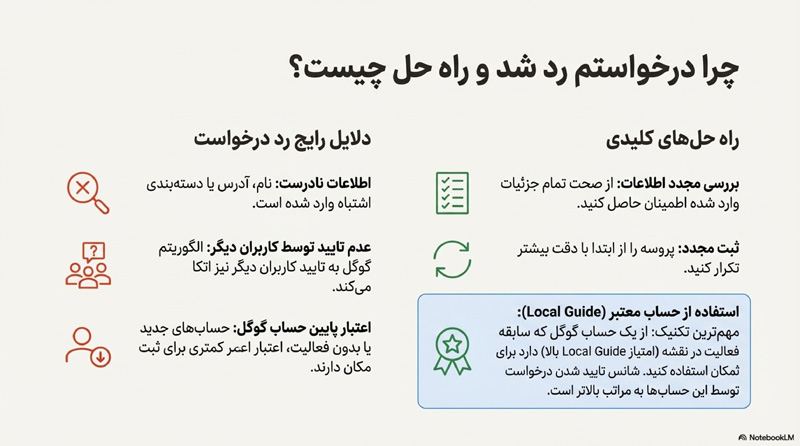
- اطلاعات اشتباه یا ناقص: اگر اطلاعاتی مانند آدرس یا شماره تلفن اشتباه وارد شده باشد، درخواست شما رد میشود.
- کمبود تأیید از کاربران دیگر: هر مکان باید توسط چندین کاربر تأیید شود تا ثبت نهایی شود.
سوالات متداول درباره مدیریت لوکیشن در گوگل مپ
- چقدر زمان لازم است تا لوکیشن ثبت شده در گوگل مپ تأیید شود و در نقشه عمومی نمایش داده شود؟
زمان تأیید و نمایش لوکیشن ثبت شده در گوگل مپ معمولاً بین چند دقیقه تا چند روز متغیر است. در برخی موارد، این فرآیند ممکن است تا دو ماه طول بکشد. برای درخواستهای ویرایش یا حذف مکان، معمولاً بررسیها بین چند روز تا چند هفته زمان میبرد.
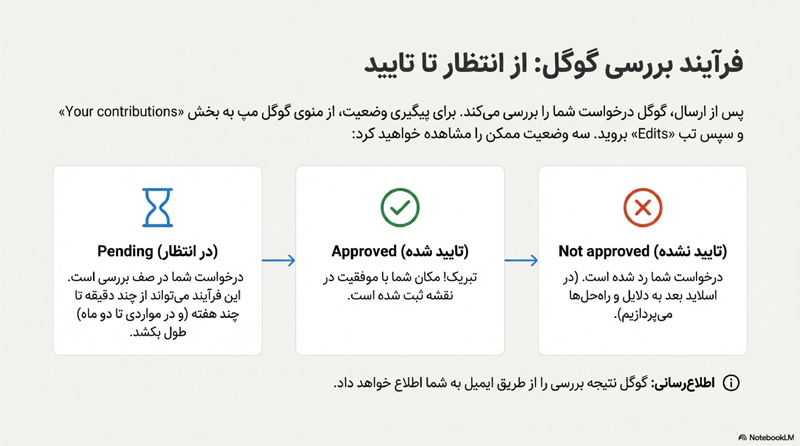
- چرا درخواست ثبت مکان جدید در گوگل مپ توسط گوگل رد میشود (Not Approved) و برای حل این مشکل چه باید کرد؟
دلایل مختلفی برای رد درخواست ثبت مکان وجود دارد:
-
- اعتبار پایین اکانت گوگل: اکانتهایی که اعتبار کمتری دارند، شانس کمتری برای تأیید دارند.
- تأیید نشدن آدرس توسط دیگر کاربران: مکانها باید توسط چندین کاربر تأیید شوند.
- اطلاعات نادرست یا ناقص: اگر اطلاعاتی که وارد کردهاید اشتباه یا ناقص باشد، درخواست شما رد میشود.
برای حل این مشکل، میتوانید فرآیند ثبت مکان را مجدداً از ابتدا انجام دهید یا از اکانتهای با اعتبار بالاتر (مثلاً Local Guide) استفاده کنید.
- با وجود تحریمها و عدم دسترسی به Google My Business، چگونه میتوانیم به صورت حرفهای مالکیت مکان ثبت شده را ادعا کرده و اطلاعات آن را به روز نگه داریم؟
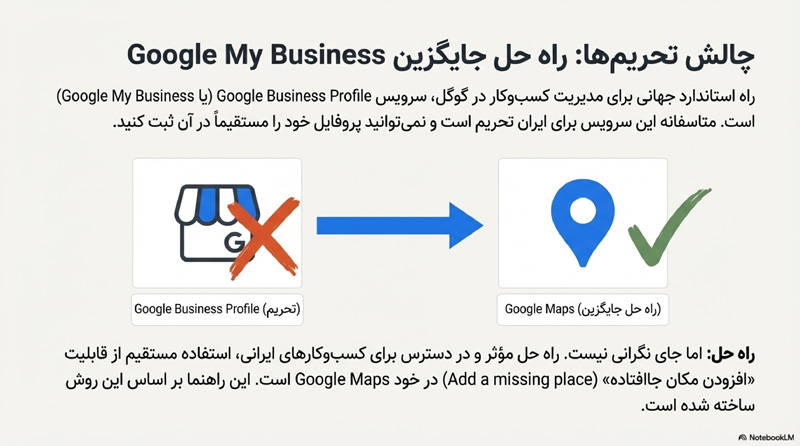
اگر Google My Business برای شما در دسترس نیست، میتوانید با جستجوی نام کسبوکار خود در گوگل مپ و انتخاب گزینه “You Own this Business” مالکیت را ادعا کنید. سپس با انتخاب گزینه “Manage Now” و طی مراحل تأیید هویت (از طریق ایمیل، پیامک یا تماس)، میتوانید اطلاعات کسبوکار خود را بهروزرسانی کنید. اگر با مشکل تحریم مواجه شدید، استفاده از VPN قوی و معتبر از کشوری که تحریم نیست، به شما کمک میکند.
- در صورتی که لوکیشن کسبوکار ما تعطیل شود یا آدرس آن تغییر کند، چطور میتوان مکان قبلی را به صورت کامل از گوگل مپ حذف یا ویرایش کرد؟
برای حذف یا ویرایش مکانهای قدیمی:
-
- از گزینه “Suggest an Edit” استفاده کنید.
- پس از انتخاب مکان، گزینه “Close or remove” را انتخاب کنید و دلیل حذف را وارد کنید.
- همچنین، میتوانید از طریق لینک “Feedback” در نتایج جستجوی گوگل، گزینه “Moved, closed or was never here” را فعال کنید.
- چگونه میتوان آیکون نمایش داده شده برای لوکیشن کسبوکار را (مثلاً از آیکون پین به آیکون مخصوص فروشگاه) تغییر داد؟
برای تغییر آیکون نمایش داده شده:
-
- از گزینه “Suggest an Edit” استفاده کنید.
- دستهبندی صحیح را انتخاب کرده و آن را به گزینهای مرتبط با کسبوکار خود (مثلاً “Home goods store”) تغییر دهید.
- پس از ارسال تغییرات، آیکون نمایش داده شده تغییر خواهد کرد.
- با توجه به عمومی بودن نقشههای گوگل، چطور میتوان از تغییرات غیرمجاز در اطلاعات کسبوکارمان توسط افراد دیگر جلوگیری کنیم؟
با وجود اینکه نقشههای گوگل بهصورت عمومی هستند و هر کسی میتواند مکانها را ویرایش کند، گوگل از سیستم راستیآزمایی چندمرحلهای استفاده میکند. پس از تأیید مالکیت، فقط شما و افراد معتبر قادر به ویرایش اطلاعات خواهید بود.
- چه اقداماتی به صورت حرفهای میتوان انجام داد تا کسبوکار ما در جستجوهای لوکیشنمحور (Local SEO) رتبه بالاتری کسب کند و بیشتر دیده شود؟
برای بهبود رتبه در جستجوهای لوکیشنمحور:
-
- اطمینان حاصل کنید که تمامی اطلاعات کسبوکار بهطور کامل و دقیق وارد شده است.
- نظرات مشتریان (گوگل ریویو) را جمعآوری کنید و به آنها پاسخ دهید.
- از عکسهای واقعی و با کیفیت استفاده کنید.
- هنگام انتخاب دستهبندی، از کلمات کلیدی محلی و مرتبط استفاده کنید.
- اگر آدرس کسبوکار ما در یک منطقه جغرافیایی خاص فاقد پلاک یا آدرس دقیق متنی باشد، چگونه میتوان آن را ثبت کرد؟
در این موارد، میتوانید از مختصات طول و عرض جغرافیایی استفاده کنید. برای یافتن مختصات، روی نقطه مورد نظر در گوگل مپ راست کلیک کرده و گزینه “What’s here?” را انتخاب کنید. سپس مختصات به دست آمده را در نوار جستجو وارد کرده و مکان را ثبت کنید.
- اگر بخواهیم مشتریان را تشویق کنیم که بهراحتی برای ما نظر (Review) ثبت کنند، چه ترفندی وجود دارد؟
برای تشویق مشتریان به ثبت نظرات:
از استندهای دیجیتال با کد QR یا تگهای NFC استفاده کنید که مشتریان را به صفحه نظرات شما هدایت میکند.
لینک مستقیم به صفحه نظرات ایجاد کنید (با استفاده از Place ID لوکیشن) تا به راحتی مشتریان به صفحه نظرات شما هدایت شوند.
- اگر به دلیل تحریمها در هنگام ادعای مالکیت کسبوکار با پیام “به دلیل محدودیتهای بینالمللی امکان ثبت کسب و کار در این منطقه را ندارید” مواجه شویم، چه راهکاری برای دور زدن این محدودیت وجود دارد؟
برای دور زدن محدودیتهای تحریم، از VPN قوی و معتبر استفاده کنید تا آیپی شما تغییر کرده و بهراحتی به سیستم گوگل متصل شوید. این کار به شما امکان میدهد که فرآیند ثبت و ادعای مالکیت کسبوکار را بدون مشکل انجام دهید.

6 پاسخ
من چند وقت بود دنبال این بودم که آدرس باشگاهمونو تو گوگل ثبت کنم ولی هی نمیدونستم از کجا شروع کنم. الان دقیقاً دستم اومد باید چیکار کنم. فقط کاش زودتر خونده بودمش
مطلب مفیدی بود، مخصوصاً اون قسمتش که درباره حذف مکان گفته بود. بعضی جاها یه کم طولانی بود ولی در کل تونستم کارمو جلو ببرم. تشکر
من واقعاً نمیدونستم ثبت لوکیشن تو گوگل مپ انقدر سادهست! این مقاله خیلی کامل و مرحلهبهمرحله توضیح داده بود، الان دیگه با خیال راحت میتونم آدرس مغازهم رو ثبت کنم. دمتون گرم
چقدر خوب و شفاف توضیح دادین. من همیشه فکر میکردم برای ثبت آدرس تو گوگل باید کلی کار پیچیده انجام داد خیلی بهم کمک کرد مرسی
خیلی کامل و واضح توضیح دادید. من همیشه فکر میکردم ثبت مکان تو گوگل مپ یه کار سخته، ولی با این راهنما راحت تونستم آدرس مغازهمون رو بزنم.
من وسطای کار گیر کرده بودم که چطور ویرایش کنم، خوشبختانه اینجا کامل گفته بود. اون ویدیو آموزشی هم خیلی به دردم خورد ممنون.